Primeiros Passos
Acesso ao sistema
O SGQ está disponível em https://sgq.gnuvem.com (instalação pública) ou no URL da sua organização.
Registo de uma organização nova
O registo de organizações é por convite: recebe por email um link /register?invite=… (válido por tempo limitado) onde define o nome da organização, o seu nome e a palavra-passe. Ao criar a conta aceita a Política de Privacidade, incluindo as condições da fase beta. Fica autenticado como administrador da organização, com permissões totais.
Para pedir acesso, use o formulário de demonstração em gnuvem.com.
Login
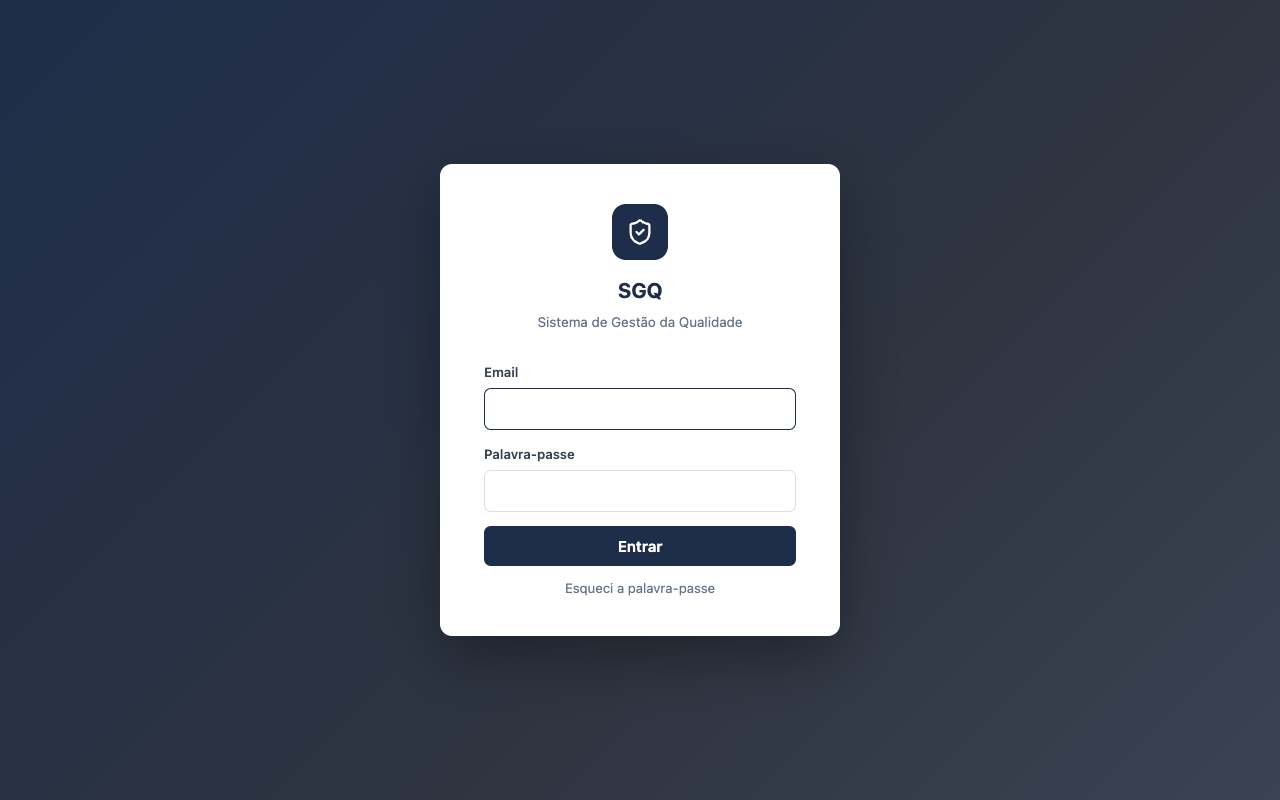
- Indicar email e palavra-passe.
- Após 5 tentativas falhadas, a conta é bloqueada por 15 minutos.
- A sessão dura até 30 dias, mas expira por inactividade ao fim de 30 minutos — uma aba aberta e parada pede login de novo.
- Um login a partir de um dispositivo novo gera um alerta por email.
Esqueci-me da palavra-passe
- No ecrã de login, clicar em Esqueci a palavra-passe.
- Indicar email. Se existir conta com esse email, recebe link por correio.
- O link é válido por 1 hora.
- Após mudar a palavra-passe, todas as sessões antigas são fechadas — terá de fazer login novamente em todos os dispositivos.
Convite por email (utilizadores)
Quando o administrador cria um utilizador novo (em Conta e Definições → Utilizadores), o sistema envia um link de convite (válido 48h). O utilizador acede ao link, define a sua palavra-passe e fica logado. A palavra-passe tem regras: mínimo 8 caracteres, com uma maiúscula, um número e um carácter especial.
A barra superior
Presente em toda a aplicação, da esquerda para a direita:
| Elemento | O que faz |
|---|---|
| ☰ (hambúrguer) | Expande/recolhe o menu lateral. Em telemóvel abre-o como painel deslizante. |
| Casa | Volta à página inicial (/inicio). |
| Pesquisa | Pesquisa global em todos os módulos (documentos, NCs, tarefas, fornecedores…). Em telemóvel aparece como uma lupa que expande ao toque. |
| Guia | O guia rápido de utilização, dentro da própria aplicação. |
| Suporte | Abertura e acompanhamento de tickets de suporte. |
| Sino | Notificações não lidas (ver abaixo). |
| Avatar | Menu de utilizador: Conta e Definições, Sair e Sair de todos os dispositivos. |
A página inicial (/inicio)
O ecrã de entrada após o login tem três zonas:
Dashboard — o que precisa de si
Cartões com as tarefas que exigem atenção imediata:
- Aprovações pendentes — documentos ou registos submetidos para a sua aprovação
- Atrasadas — tarefas cujo prazo já passou
- A vencer (7 dias) — prazos na próxima semana
Clicar num item leva directamente ao módulo respectivo. Quando não há nada, aparece "Tudo em dia".
Abas: As Minhas Tarefas · Calendário
- As Minhas Tarefas — lista completa das suas tarefas, com estados, prioridades e criação de novas (capítulo Tarefas).
- Calendário — vista mensal dos eventos e prazos do SGQ (capítulo Calendário).
Botão Registar
Atalho para registos rápidos sem navegar pelos módulos: Nova Não Conformidade, Nova Melhoria, Feedback de Cliente.
Navegação
O menu lateral está organizado pelos seis verbos GNUVEM:
| Grupo | Inclui |
|---|---|
| Gerir | Identidade e Política, Contexto e Riscos, Objectivos, Organograma, Recursos Humanos, Plano de Comunicação |
| Normalizar | Mapa de Processos, Documentos, Checklists |
| Uniformizar | Produto e Serviço, Fornecedores, Equipamentos |
| Verificar | Auditorias Internas, Não Conformidades, Satisfação de Clientes |
| Evoluir | Melhorias, 5S, Revisão pela Gestão |
| Medir | Painel de KPIs |
A visibilidade de cada item depende das permissões do utilizador — itens sem permissão (VIEW ou EDIT) ficam ocultos. A administração (utilizadores, cópias de segurança, registo de alterações) não vive na barra lateral: está em Conta e Definições, acessível pelo avatar no topo direito (capítulo próprio).
Em telemóvel o menu lateral abre pelo hambúrguer e fecha ao tocar fora.
Notificações
O ícone de sino no topo direito mostra notificações não lidas:
- APROVACAO — alguém submeteu um documento ou processo para a sua aprovação
- TAREFA — foi-lhe atribuída uma tarefa
- INFO — conclusão de tarefas suas, mudanças em registos
- ALERTA — tarefas rejeitadas, leituras obrigatórias de documentos
Clicar numa notificação leva à página relevante. Podem ser marcadas como lidas individualmente ou todas em massa.
Tema claro / escuro
Em Conta e Definições → Perfil pode escolher tema Claro, Escuro ou Sistema (segue a preferência do computador). A escolha fica guardada no dispositivo.
Sair
No menu de utilizador (avatar, topo direito): Sair fecha a sessão neste dispositivo; Sair de todos os dispositivos fecha todas as sessões activas da conta (útil se suspeitar que a conta ficou aberta noutro computador).
Próximo passo
Familiarizado com a navegação, comece pelos módulos de Gerir — Identidade, Organograma, Contexto e Riscos — que formam a base do SGQ.