Conta e Definições (Administração)
Cláusula ISO 9001:2015: 7.5.3 (protecção da informação) e suporte transversal; RGPD Art. 15/17/20 Permissão necessária: Perfil — todos os utilizadores; restantes abas — administrador Rota:
/conta(menu de utilizador — avatar no topo direito)
Objectivo
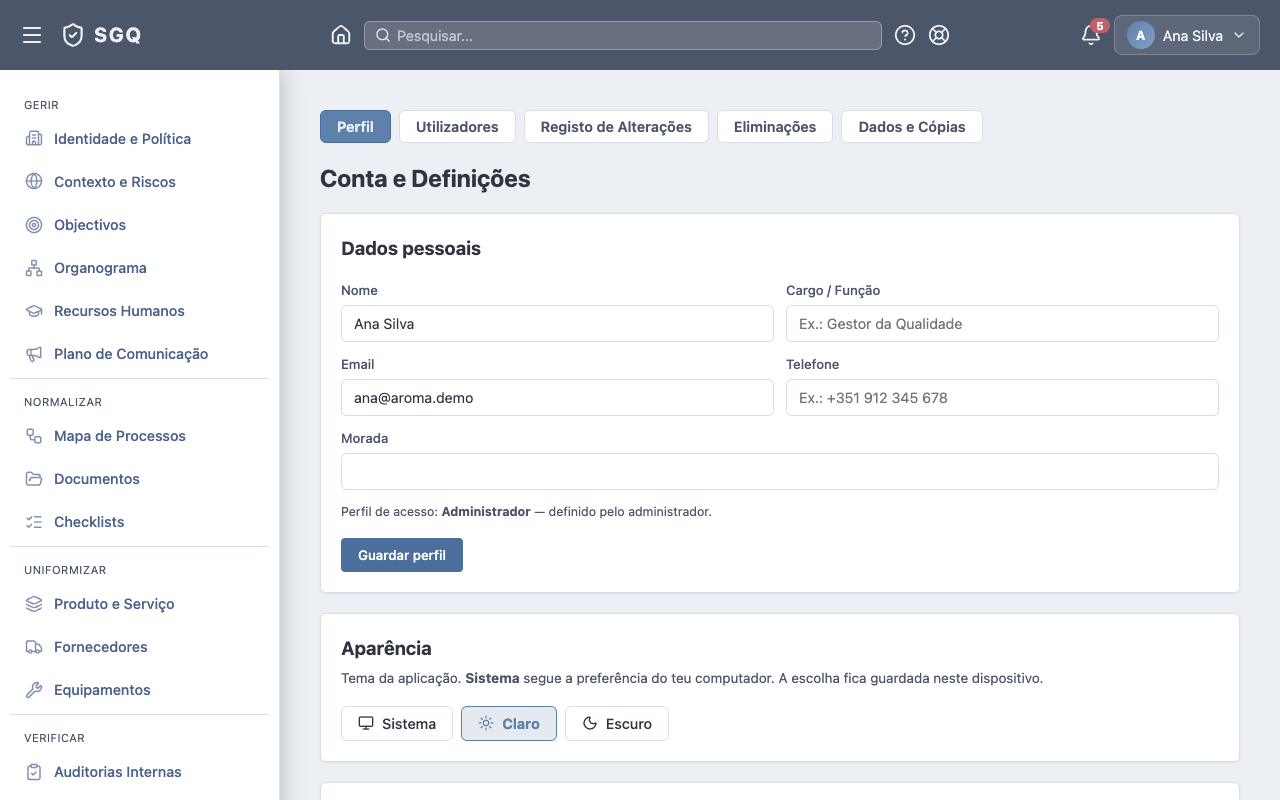
Concentrar num só ecrã tudo o que é gestão da conta e administração da organização: perfil pessoal, utilizadores e permissões, registo de alterações, eliminações e cópias de segurança. A administração vive aqui de propósito — a barra lateral fica só com o trabalho do SGQ.
Como aceder
Menu: avatar (topo direito) → Conta e Definições
URL: /conta
Um utilizador normal vê apenas a aba Perfil; administradores vêem as cinco abas.
Aba Perfil (todos os utilizadores)
- Dados pessoais — nome, cargo/função, email, telefone, morada.
- Aparência — tema Claro / Escuro / Sistema (guardado no dispositivo).
- Alterar palavra-passe — exige a palavra-passe actual; regras: mínimo 8 caracteres com maiúscula, número e carácter especial.
Aba Utilizadores (administradores)
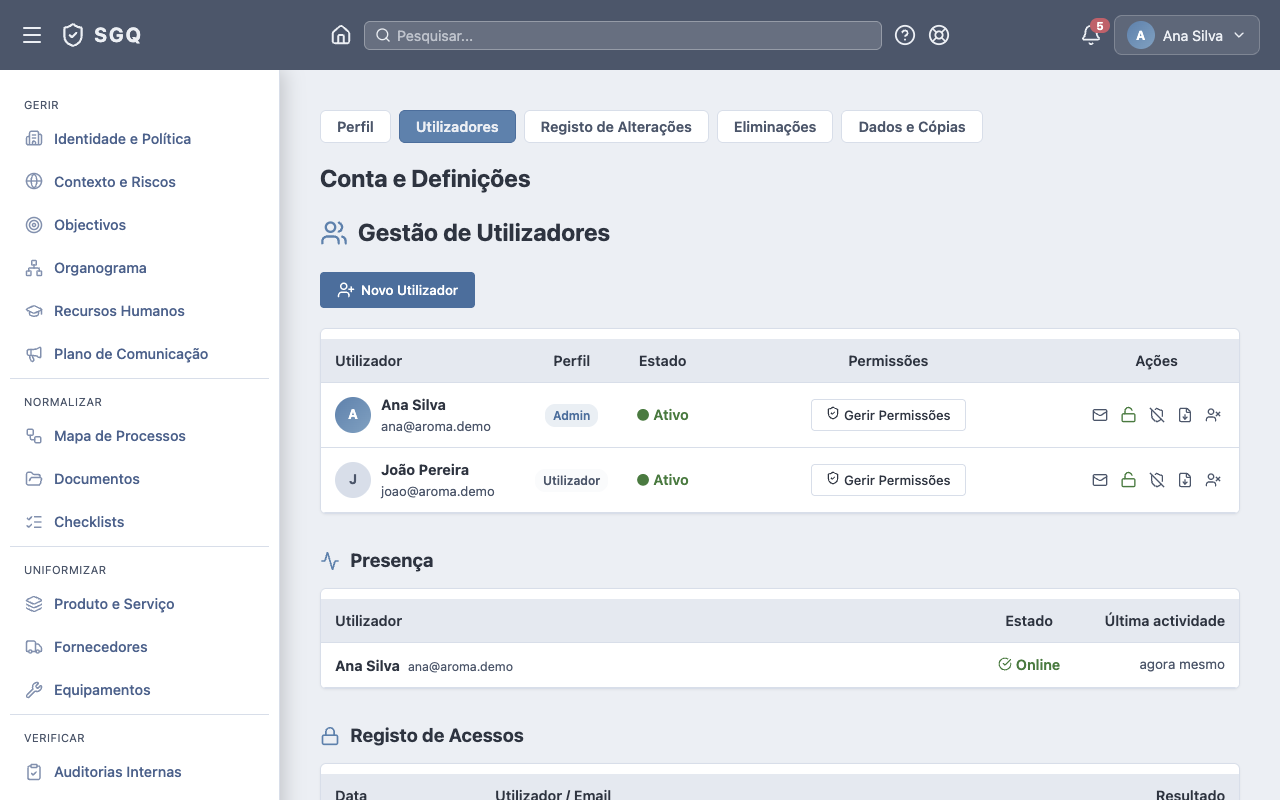
Gestão da equipa da organização:
Criar utilizador
- Novo Utilizador → nome e email.
- O sistema envia um convite por email (válido 48h) onde a pessoa define a palavra-passe. O convite pode ser reenviado a qualquer momento (ícone de envelope).
Permissões por módulo
Cada utilizador (não-administrador) tem, por módulo, um de três níveis:
| Nível | Significado |
|---|---|
| — (nenhum) | O módulo nem aparece no menu |
| VIEW | Consulta, sem alterar |
| EDIT | Criar, editar, aprovar, eliminar |
Administradores têm acesso total a tudo — use o papel com moderação.
Activar / desactivar
O cadeado na linha do utilizador desactiva (a conta deixa de poder entrar, sem perder histórico) ou reactiva. Prefira desactivar a apagar quando alguém sai da organização.
RGPD
- Exportar dados pessoais (Art. 15/20) — descarrega os dados do utilizador em formato portátil.
- Apagar definitivamente (Art. 17) — remove nome, email e contactos de todo o sistema. Irreversível — o sistema pede dupla confirmação.
Aba Registo de Alterações (administradores)
O audit log da organização: quem criou/alterou/aprovou/eliminou o quê e quando, em todos os módulos. É a resposta à pergunta de auditor "quem mexeu neste registo?". Consultável por módulo e por registo.
Aba Eliminações (administradores)
Histórico de registos eliminados — o que era, quem eliminou e quando. Complementa o registo de alterações para a parte mais sensível: o que desapareceu.
Aba Dados e Cópias (administradores)
- Exportar cópia de segurança — descarrega um ficheiro JSON com todos os dados da organização. Guarde-o em local seguro; é também a sua exportação de portabilidade.
- Restaurar cópia de segurança — substitui todos os dados actuais pelos da cópia (a conta de administrador é mantida). Exige a palavra-passe.
- Zona perigosa — Limpar tudo — repõe a organização vazia. Exige a palavra-passe. Use apenas para recomeçar do zero.
Em fase beta, exporte com regularidade. O serviço faz cópias de segurança diárias do lado do servidor, mas a Política de Privacidade é clara: sem garantias contratuais nesta fase. A sua cópia é a sua rede de segurança.
Boas práticas
- Um administrador chega (dois no máximo) — todos os outros com permissões por módulo. Menos contas privilegiadas = menos risco.
- VIEW por omissão — dê EDIT módulo a módulo, conforme a função real da pessoa. O menu limpo também ajuda o utilizador.
- Desactive em vez de apagar — preserva o histórico de quem saiu; o apagamento RGPD é para pedidos formais do titular.
- Exporte a cópia de segurança antes de operações grandes — restauros, limpezas, reorganizações.
- Reveja o registo de alterações periodicamente — é evidência viva de controlo (7.5.3) e detecta enganos cedo.