Lista Mestra de Documentos
Cláusula ISO 9001:2015: 7.5 — Informação Documentada Permissão necessária: módulo Documentos — Ver (consultar) ou Editar (criar / aprovar / eliminar) Rota:
/documentos
Objectivo
A Lista Mestra é o repositório centralizado de toda a documentação do SGQ. Cobre tanto documentos internos (instruções de trabalho, procedimentos, políticas) como referências externas (normas, regulamentos). Garante que:
- Cada documento tem código único, versão, autor e estado conhecido.
- Documentos obsoletos ficam separados dos em vigor.
- O ciclo de aprovação tem separação entre autor e aprovador.
- Documentos com validade expirada são marcados automaticamente.
Esta é uma cláusula central da norma — sem controlo documental, não há SGQ certificável.
Como aceder
Menu: Normalizar → Documentos
URL: /documentos
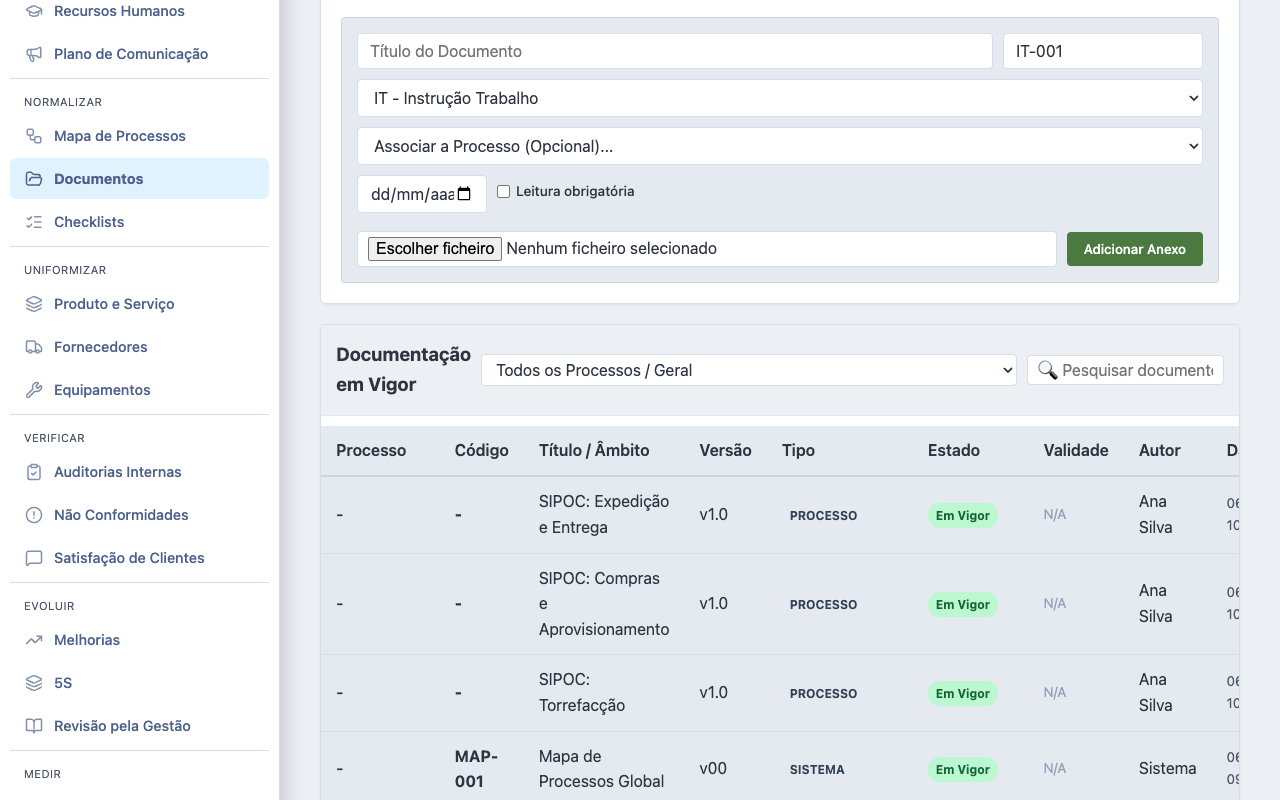
Mostra duas zonas:
- Formulário "Adicionar Novo Documento" (visível apenas com permissão EDIT)
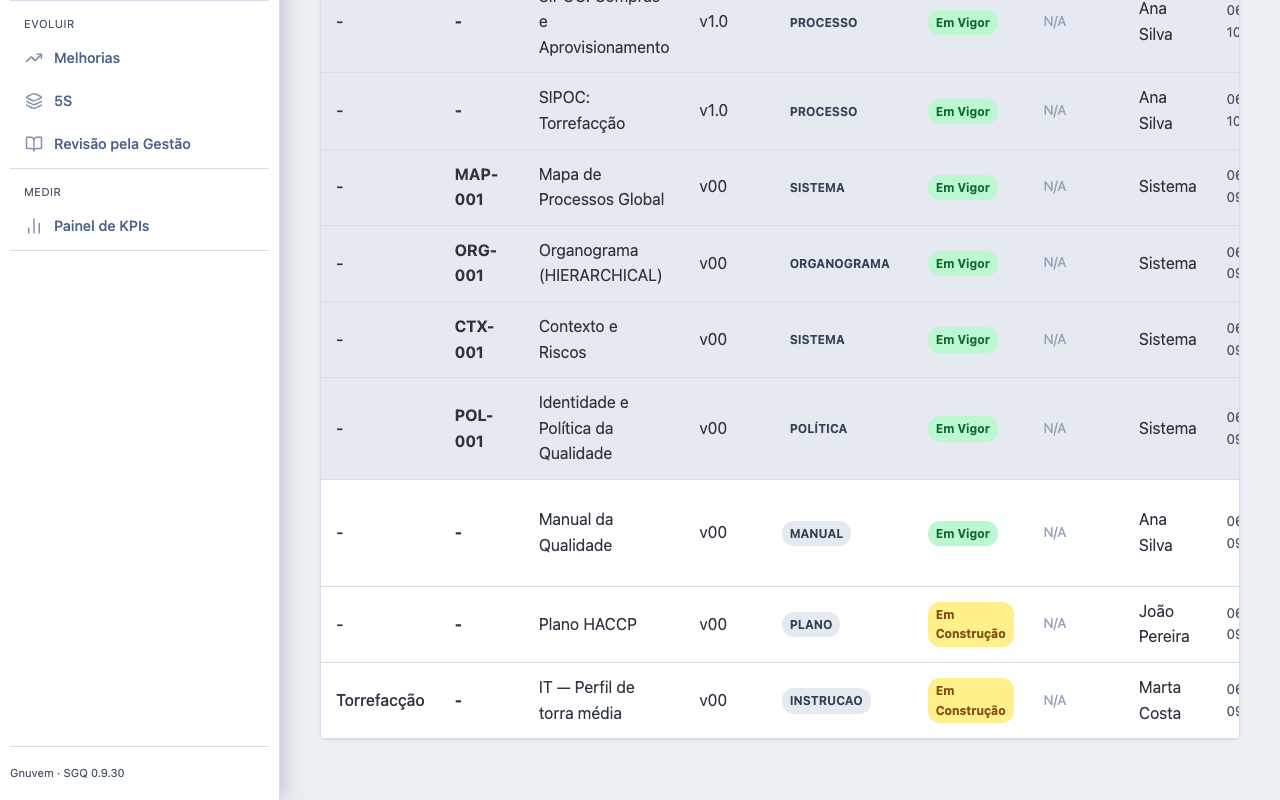
- Tabela da Lista Mestra — todos os documentos com filtros por processo e texto livre
Conceitos específicos
Tipos de documento
O tipo escolhe-se de uma lista fixa:
| Tipo | Significado |
|---|---|
IT |
Instrução de Trabalho |
IMP |
Impresso / Formulário |
PR |
Procedimento |
MQ |
Manual da Qualidade |
EXTERNO |
Documento externo (normas, regulamentos) |
REGISTO |
Registo |
Código automático e sequencial
Ao escolher o tipo, o campo Código é preenchido automaticamente com o próximo número da sequência desse tipo (IT-001, IT-002, IMP-001, …). O código continua editável — pode adoptar a sua própria convenção — mas a sugestão automática garante unicidade e poupa consultas à lista.
Documento ligado a processo
Cada documento pode estar associado a um processo (do Mapa de Processos) ou ser global (sem processo). Documentos globais aparecem na vista geral; documentos por processo também aparecem dentro do separador "Documentos" do processo respectivo.
Anexos: PDF ou Office
O anexo do documento pode ser:
- PDF — para documentos finalizados/formatados. Abre pela ligação Anexo na coluna Acesso.
- Ficheiro Office —
.docx,.xlsx,.pptx(e ODF:.odt,.ods,.odp). Estes ficheiros editam-se directamente no browser (ver secção seguinte).
Limite de tamanho: 20 MB. Outros formatos têm de ser convertidos antes do upload.
Edição Office no browser
Documentos com anexo Office abrem num editor completo (processador de texto, folha de cálculo ou apresentações) dentro do próprio SGQ — sem instalar nada:
- Na coluna Acesso, o botão diz Editar (documento Em Construção) ou Abrir (só leitura, nos restantes estados).
- As alterações gravam automaticamente ao fechar o editor (ou por gravação automática durante a edição).
- Submeter o documento para aprovação bloqueia a edição — o editor passa a só-leitura, preservando o conteúdo submetido.
- Nova versão de um documento com anexo Office copia o ficheiro da versão anterior — começa a editar a partir do que estava em vigor.
É o casamento do controlo documental (§7.5) com a edição do dia-a-dia: o estado do documento decide quem pode alterar o quê.
Leitura obrigatória
Ao criar (ou depois), um documento pode ser marcado como Leitura obrigatória:
- Quando o documento entra em vigor, todos os utilizadores activos recebem uma notificação de leitura obrigatória.
- Cada utilizador confirma com o botão Confirmar leitura na lista — a confirmação fica registada com data (prova de tomada de conhecimento, §7.3).
- Quem tem permissão EDIT vê a contagem ("X leram") e a lista de confirmados/pendentes.
Validade
O campo de validade é opcional. Quando preenchido:
- A data aparece na lista com aviso quando faltam menos de 30 dias.
- O Calendário (página inicial) mostra o evento "Expiração: …".
- Após a data, o estado passa automaticamente a Obsoleto (verificação diária).
Útil para: contratos, certificados, normas com revisão prevista.
Fluxos principais
Fluxo 1 — Criar documento
- Em
/documentos, preencher o formulário "Adicionar Novo Documento":- Título (obrigatório) — descrição curta. Ex: "Procedimento de Auditoria Interna".
- Código — preenchido automaticamente pela sequência do tipo (editável).
- Tipo — da lista fixa. Default:
IT. - Processo — opcional.
- Validade — opcional.
- Leitura obrigatória — opcional.
- Ficheiro — PDF ou Office (máx 20 MB).
- Submeter. Documento criado em estado Em Construção com versão
00. - Se o anexo for Office, pode continuar a trabalhar o conteúdo com Editar.
Fluxo 2 — Submeter para aprovação
Documentos têm de ser aprovados antes de entrarem em vigor:
- Na linha do documento (Em Construção), clicar em Submeter para aprovação.
- Escolher o aprovador.
- O sistema cria automaticamente:
- Uma tarefa tipo Aprovação para o aprovador, com prazo de 7 dias e referência ao documento.
- Uma notificação para o aprovador.
- O documento fica marcado como "Aguarda aprovação de [Nome]" e, se tiver anexo Office, a edição fica bloqueada.
Restrição crítica: o submetente não pode ser o aprovador — o sistema bloqueia.
Fluxo 3 — Aprovar documento
- O aprovador recebe a notificação (ou vê a tarefa na página inicial).
- Revê o conteúdo (anexo, ou Abrir no caso de Office).
- Na linha do documento, clica em Aprovar (pode definir a validade neste momento).
- O sistema:
- Marca o documento como Em Vigor.
- Marca automaticamente versões anteriores (mesmo código) como Obsoleto.
- Regista a aprovação no registo de alterações.
- Se for leitura obrigatória, notifica todos os utilizadores activos.
Só o aprovador designado (ou um administrador) pode aprovar.
Fluxo 4 — Criar nova versão de documento em vigor
Quando um documento Em Vigor precisa de actualização, não se edita o original — cria-se uma nova versão:
- Na linha do documento, clicar em Nova versão.
- O sistema cria um documento novo: mesmo título e código, versão incrementada (
00→01→ …), estado Em Construção, autor e processo herdados — e, com anexo Office, uma cópia do ficheiro da versão anterior pronta a editar. - Editar, submeter para aprovação (Fluxo 2). Quando aprovado, a versão anterior passa automaticamente a Obsoleto.
Fluxo 5 — Descontinuar documento
Quando um documento já não é necessário:
- Na linha do documento, clicar em Descontinuar.
- Indicar motivo (até 500 caracteres).
- Estado passa a Descontinuado. O motivo fica registado.
Estados e transições
       criar
        ↓
  EM_CONSTRUCAO  ── apagar rascunho (única eliminação possível)
        │
        ├─ submeter-aprovação → (aguarda; edição bloqueada) ─ aprovar →  EM_VIGOR
        │                                                                   │
        │                                                                   ├─ nova-versão → EM_CONSTRUCAO (v+1)
        │                                                                   │                        │
        │                                                                   │                        └─ ao aprovar:
        │                                                                   │                           v anterior → OBSOLETO
        │                                                                   │
        │                                                                   └─ descontinuar → DESCONTINUADO
| Estado | Conteúdo editável? | Acções disponíveis |
|---|---|---|
| Em Construção | Sim (Editar, se Office) | Editar, Submeter para aprovação, Apagar rascunho |
| Em Vigor | Não (Abrir em leitura) | Nova versão, Descontinuar |
| Obsoleto | Não | — (histórico) |
| Descontinuado | Não | — (histórico) |
Nota de retenção (§7.5.3): só rascunhos (Em Construção) podem ser apagados. Documentos em vigor retiram-se com Descontinuar; versões obsoletas mantêm-se como histórico — o sistema recusa eliminá-las.
Campos do formulário
| Campo | Obrigatório | Limites | Notas |
|---|---|---|---|
| Título | Sim | máx 200 chars | Título visível na lista |
| Código | Sim | máx 20 chars | Auto-preenchido pela sequência do tipo; editável |
| Tipo | Sim | lista fixa | IT, IMP, PR, MQ, EXTERNO, REGISTO |
| Processo | Não | — | Liga a um processo do Mapa de Processos |
| Validade | Não | — | Data de expiração |
| Leitura obrigatória | Não | — | Exige confirmação de todos os utilizadores activos |
| Ficheiro | Não | PDF/Office, máx 20 MB | .pdf, .docx, .xlsx, .pptx, .odt, .ods, .odp |
Filtros e procura
A tabela tem dois filtros combinatórios:
- Filtro por processo — um processo do Mapa, "Apenas Globais" ou todos.
- Procura por texto — pesquisa no título e no código (sem distinguir maiúsculas).
Permissões detalhadas
| Acção | Quem pode |
|---|---|
| Ver lista / filtrar / abrir anexos | VIEW |
| Criar documento | EDIT |
| Editar anexo Office (Em Construção) | EDIT |
| Submeter para aprovação | EDIT |
| Aprovar documento | Aprovador designado (ou administrador), ≠ submetente |
| Criar nova versão | EDIT |
| Descontinuar | EDIT |
| Apagar rascunho | EDIT |
| Confirmar leitura | Qualquer utilizador autenticado |
| Ver quem leu | EDIT |
Boas práticas
- Aceite os códigos sequenciais — o preenchimento automático (
IT-001, …) garante consistência; só edite o código se a sua organização já tiver convenção própria. - Não aprove os seus próprios documentos — o sistema já bloqueia, mas vale a pena formar a equipa: o controlo cruzado é central na norma.
- Nova versão para alterações — nunca tente alterar um documento Em Vigor. Crie nova versão para preservar histórico; com Office, a nova versão já traz o conteúdo da anterior.
- Descontinue em vez de tentar apagar — o sistema só permite apagar rascunhos, e é de propósito: auditores perguntam "porque é que este documento já não existe?" — só "DESCONTINUADO com motivo" tem resposta válida.
- Validade para certificados — defina a validade em certificados, contratos e normas — a lista avisa com 30 dias de antecedência e o calendário mostra o evento.
- Leitura obrigatória com conta-peso — use-a para políticas e procedimentos críticos; se tudo for obrigatório, nada é.
- Use processos quando aplicável — ligar o documento a um processo facilita a vida dos operadores.
FAQ
Posso editar o título de um documento Em Vigor? Não — metadados só em rascunho. Para alterar, crie nova versão (ou descontinue e crie de novo se o erro for no código/título).
Posso eliminar um documento Em Vigor ou Obsoleto? Não — o sistema só permite apagar rascunhos (Em Construção). Em vigor: use Descontinuar. Obsoletos ficam como histórico.
Versão começa em 00 ou 01?
Em 00. Cada nova versão incrementa (01, 02, …). Convenção do SGQ.
Quem pode aprovar um documento? O aprovador designado na submissão, ou um administrador. Nunca o submetente — mesmo sendo administrador.
O documento desaparece quando expira? Não — passa a Obsoleto e fica visível, esbatido.
Editei o documento Office mas a aprovação já tinha sido pedida — as alterações entram? Não. A submissão para aprovação bloqueia a edição; alterações tardias de um editor que ficou aberto são descartadas. Reveja antes de submeter.
Posso ter dois documentos com o mesmo código? Sim, se forem versões do mesmo documento. O sistema usa código + versão como identificador. Evite reutilizar códigos para documentos não relacionados.
Que formatos são aceites no upload?
PDF e Office moderno (.docx, .xlsx, .pptx, .odt, .ods, .odp), até 20 MB. Formatos antigos (.doc, .xls) têm de ser convertidos primeiro.