Checklists
Cláusula ISO 9001:2015: 8.1 — Controlo Operacional (verificações e inspecções) Permissão necessária: módulo Checklists — Ver (consultar) ou Editar (criar / editar / eliminar) Rota:
/checklists
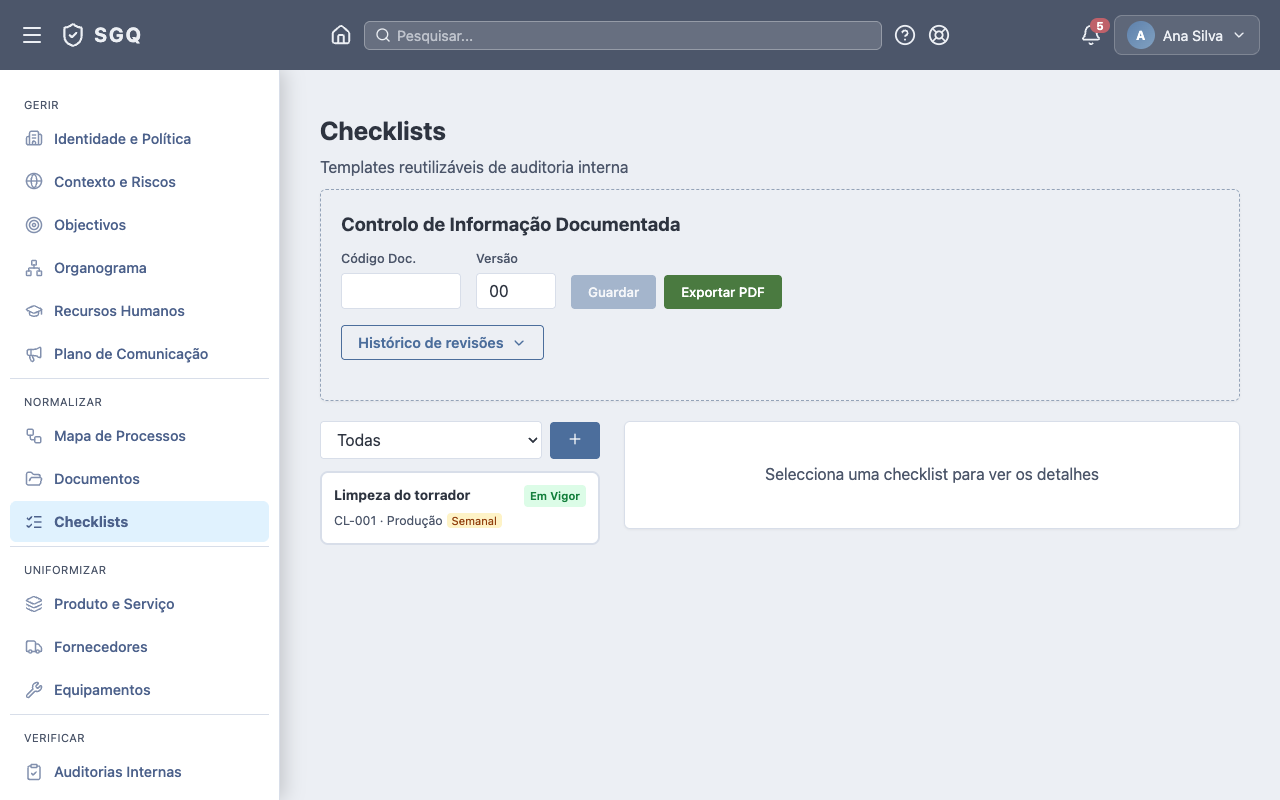
Objectivo
O módulo de Checklists permite criar modelos de verificação reutilizáveis e executá-los em contexto operacional. Suporta verificações repetitivas como inspecções de processo, auditorias internas de rotina, avaliações de fornecedores ou verificações de saúde e segurança — fornecendo um registo estruturado de cada execução.
Como aceder
Menu: Normalizar → Checklists
URL: /checklists
O ecrã apresenta a lista de modelos de checklist. Ao seleccionar um modelo, é possível ver os seus itens e o histórico de execuções.
Conceitos específicos
Modelo (Template)
Define a estrutura permanente da checklist: código único, título, categoria e lista de itens com as perguntas a verificar. O modelo é reutilizado em cada execução.
Item
Cada pergunta ou ponto de verificação do modelo. Tem uma questão, uma ordem de apresentação e uma referência opcional a uma cláusula ISO ou procedimento interno.
Execução
Registo de uma aplicação do modelo numa data específica por um auditor/responsável. Cada execução contém as respostas a todos os itens e um resultado global calculado automaticamente.
Resultado da execução
| Resultado | Condição |
|---|---|
| Conforme | Todos os itens respondidos com Conforme ou N.A. |
| Parcial | Existem itens Não Conforme e Conforme em simultâneo |
| Não Conforme | Todos os itens respondidos e pelo menos um Não Conforme, sem nenhum Conforme |
| Pendente | Execução registada mas sem respostas completas |
Fluxos principais
Fluxo 1 — Criar um modelo de checklist
- Em
/checklists, clicar em + Novo Modelo. - Preencher:
- Código — referência única (ex:
CHK-PROD-01). - Título — denominação do modelo.
- Categoria — tipo de checklist (ver tabela de categorias).
- Descrição — contexto ou âmbito do modelo (opcional).
- Código — referência única (ex:
- Guardar.
Fluxo 2 — Adicionar itens ao modelo
Após criação do modelo:
- Na lista de itens do modelo, clicar em + Item.
- Preencher:
- Questão — o que se verifica (ex: "Os equipamentos têm calibração em dia?").
- Ordem — posição na checklist.
- Cláusula — referência ISO ou de procedimento (opcional).
- Guardar.
Fluxo 3 — Executar uma checklist
- No modelo, clicar em Executar ou + Nova Execução.
- Preencher o cabeçalho:
- Data — data da execução.
- Auditor/Responsável — quem realizou a verificação.
- Notas — observações gerais (opcional).
- Para cada item, registar a resposta:
- Conforme — item verificado e conforme.
- Não Conforme — item verificado e não conforme.
- N.A. — não aplicável.
- Observação — detalhe específico do item (opcional).
- Guardar. O resultado global é calculado automaticamente.
Categorias dos modelos
| Categoria | Uso típico |
|---|---|
| Auditoria | Verificações de conformidade ISO ou de processos |
| Produção | Controlo de qualidade em linha ou recepção de materiais |
| Fornecedor | Avaliação de fornecedores em visita |
RH |
Verificações de segurança, integração de colaboradores |
| Manutenção | Inspecções periódicas de equipamentos |
| Geral | Uso genérico — não se enquadra nas categorias anteriores |
Respostas por item
| Resposta | Significado |
|---|---|
| Conforme | Item verificado e conforme |
| Não Conforme | Item verificado e não conforme |
| N.A. | Não aplicável — item não relevante para esta execução |
Campos do formulário
Modelo
| Campo | Tipo | Obrigatório | Limites | Notas |
|---|---|---|---|---|
| Código | Texto | Sim | máx 20 caracteres | Único — referência do modelo |
| Título | Texto | Sim | máx 200 caracteres | Denominação |
| Descrição | Texto | Não | máx 1000 caracteres | Contexto ou âmbito |
| Categoria | Selecção | Não | Auditoria / Produção / Fornecedor / RH / Manutenção / Geral | Predefinição: Geral |
Item
| Campo | Tipo | Obrigatório | Limites | Notas |
|---|---|---|---|---|
| Pergunta | Texto | Sim | máx 500 caracteres | O que se verifica |
| Ordem | Número | Sim | inteiro | Ordem de apresentação |
| Cláusula | Texto | Não | máx 50 caracteres | Referência ISO ou de procedimento |
Execução
| Campo | Tipo | Obrigatório | Limites | Notas |
|---|---|---|---|---|
| Modelo | Selecção | Sim | — | Modelo executado |
| Data | Data | Sim | — | Data da execução |
| Executante | Texto | Sim | máx 100 caracteres | Quem realizou |
| Observações | Texto | Não | máx 1000 caracteres | Observações gerais |
| Resultado | Texto | — (automático) | — | Calculado a partir das respostas |
Resposta (por item)
| Campo | Tipo | Obrigatório | Limites | Notas |
|---|---|---|---|---|
| Resposta | Selecção | Sim | Conforme / Não conforme / N.A. | Uma por item do modelo |
| Observação | Texto | Não | máx 500 caracteres | Detalhe do item |
Permissões detalhadas
| Acção | Nível mínimo |
|---|---|
| Ver modelos e execuções | VIEW |
| Criar modelo | EDIT |
| Editar modelo | EDIT |
| Eliminar modelo | EDIT |
| Adicionar item | EDIT |
| Editar item | EDIT |
| Eliminar item | EDIT |
| Executar checklist | EDIT |
| Eliminar execução | EDIT |
Boas práticas
- Defina um código descritivo — o código deve identificar a checklist de forma inequívoca (ex:
CHK-AUDIT-ISO-01,CHK-PROD-RECEPCAO). Um código genérico comoCHK-001dificulta a gestão quando há muitos modelos. - Use o campo Cláusula nos itens — quando um item verifica um requisito específico da ISO 9001 ou de um procedimento interno, registar a referência facilita auditorias e evidencia o alinhamento normativo.
- Registar observações nos itens NAO_CONFORME — uma resposta não conforme sem observação não é tratável. A observação deve indicar o que foi encontrado para permitir acção correctiva.
- Crie NC quando existem itens não conformes — execuções com resultado Não Conforme ou Parcial devem originar uma Não Conformidade para tratamento formal.
- Reveja os modelos periodicamente — um modelo criado há dois anos pode ter itens obsoletos ou estar a falhar novos requisitos. Reveja os modelos na preparação de auditorias externas.
FAQ
Posso usar a mesma checklist para diferentes áreas? Sim — o mesmo modelo pode ser executado em contextos diferentes. Use o campo Notas da execução para identificar a área específica onde foi aplicado.
O resultado é editável após a execução? Não — o resultado é calculado automaticamente a partir das respostas e não é editável directamente. Para corrigir o resultado, edite as respostas dos itens.
Eliminar um modelo elimina as execuções? Sim — a eliminação é em cascata. Exporte a informação antes de eliminar um modelo com histórico de execuções.
Posso ter itens opcionais que não afectam o resultado? Os itens respondidos com N.A. (não aplicável) são excluídos do cálculo do resultado. Use N.A. para itens que não são relevantes numa execução específica.