Tarefas
Cláusula ISO 9001:2015: transversal — suporte operacional ao SGQ Permissão necessária: autenticação (sem módulo específico — acessível a todos os utilizadores com sessão activa) Rota:
/inicio(aba «As Minhas Tarefas»)
Objectivo
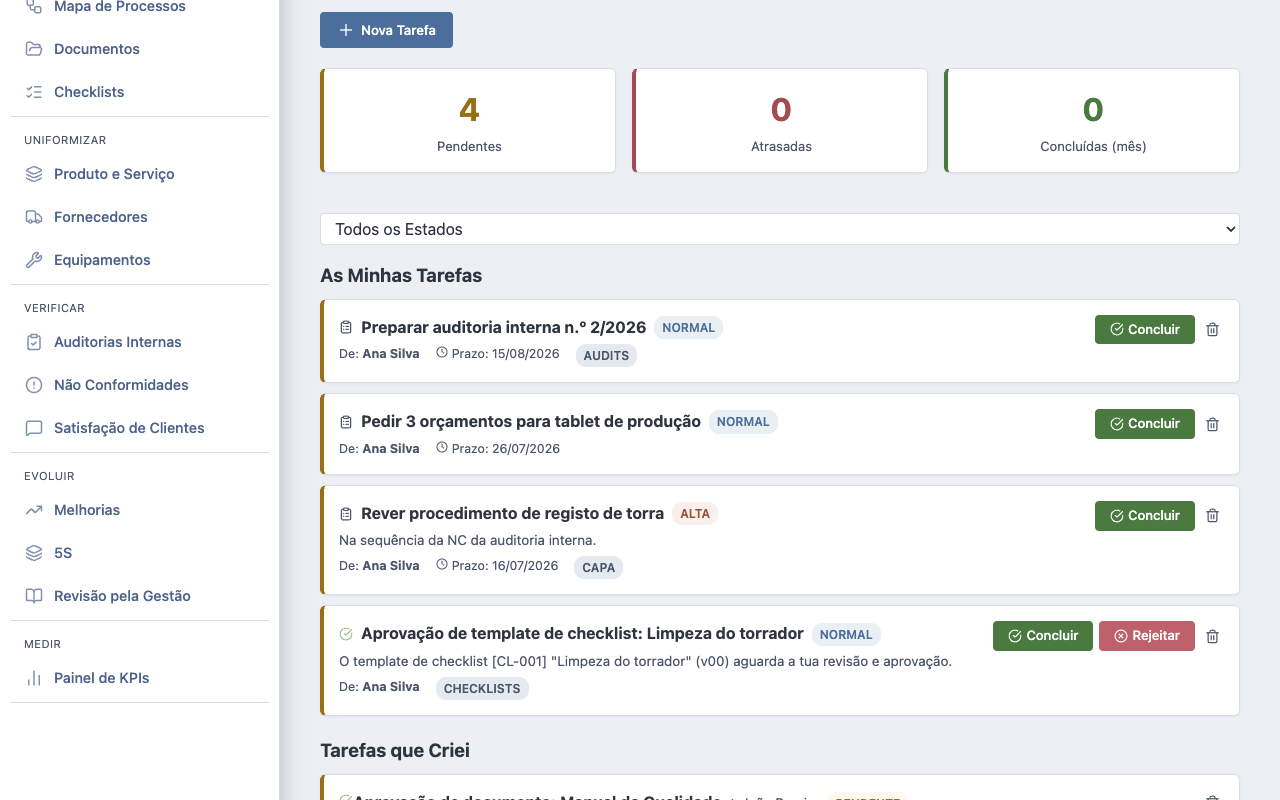
O módulo de Tarefas permite criar e acompanhar tarefas atribuídas a utilizadores do sistema. Serve como mecanismo de seguimento de acções internas — desde tarefas simples a aprovações e validações formais. As tarefas podem ser criadas manualmente ou geradas automaticamente pelo sistema quando acções requerem aprovação ou validação.
Como aceder
Menu: página inicial (/inicio) → aba «As Minhas Tarefas» — o ecrã de entrada após o login. O ícone de casa na barra superior leva lá de qualquer ponto da aplicação.
URL: /inicio (o antigo /tarefas redirecciona para cá)
O ecrã apresenta as tarefas atribuídas ao utilizador corrente, com filtros por estado e prioridade.
Conceitos específicos
Tipos de tarefa
| Tipo | Significado |
|---|---|
| Tarefa | Acção operacional genérica |
| Aprovação | Tarefa de aprovação formal de um registo noutro módulo |
| Validação | Tarefa de validação de um resultado ou entrega |
Atribuição
Cada tarefa tem um responsável — o utilizador atribuído à execução — e um criador — o utilizador que criou a tarefa. A atribuição é obrigatória. O criador é registado automaticamente a partir da sessão activa.
Referência
Uma tarefa pode estar ligada a um registo noutro módulo (a origem). As tarefas geradas automaticamente pelo sistema usam essa ligação para identificar o contexto — na tarefa aparece o módulo e o nome do registo.
Fluxos principais
Fluxo 1 — Criar uma tarefa
- Em
/inicio(aba «As Minhas Tarefas»), clicar em + Nova Tarefa. - Preencher:
- Título — denominação da tarefa.
- Descrição — detalhe do que fazer (opcional).
- Atribuído a — utilizador responsável.
- Prioridade — BAIXA, NORMAL, ALTA ou URGENTE.
- Prazo — data e hora limite (opcional).
- Tipo — TAREFA, APROVACAO ou VALIDACAO.
- Guardar. O estado inicial é Pendente.
Fluxo 2 — Actualizar o estado
- Na tarefa, clicar em Iniciar para passar a Em Progresso.
- Após conclusão, clicar em Concluir — o estado passa a Concluída.
- Opcionalmente, registar uma nota de conclusão.
Fluxo 3 — Rejeitar uma tarefa
Quando a tarefa não pode ser executada ou não é válida:
- Clicar em Rejeitar.
- Registar o motivo na nota.
- O estado passa a Rejeitada.
Estados e transições
  PENDENTE ──(iniciar)──> EM_PROGRESSO ──(concluir)──> CONCLUIDA
      │                         │
      │                         └──(rejeitar)──> REJEITADA
      │
      └──(rejeitar)──────────────────────────> REJEITADA
| Estado | Significado |
|---|---|
| Pendente | Tarefa criada, não iniciada |
| Em Progresso | Tarefa em execução |
| Concluída | Tarefa concluída — regista data e nota de conclusão |
| Rejeitada | Tarefa rejeitada — regista motivo na nota |
Prioridades
| Prioridade | Significado |
|---|---|
| Baixa | Sem urgência |
| Normal | Prazo normal |
| Alta | Requer atenção prioritária |
| Urgente | Acção imediata necessária |
Campos do formulário
| Campo | Tipo | Obrigatório | Notas |
|---|---|---|---|
| Título | Texto | Sim | Denominação da tarefa |
| Descrição | Texto | Não | Detalhe do que fazer |
| Responsável | Selecção | Sim | Utilizador a quem a tarefa é atribuída |
| Tipo | Selecção | Não | Tarefa / Aprovação / Validação — predefinição: Tarefa |
| Prioridade | Selecção | Não | Baixa / Normal / Alta / Urgente — predefinição: Normal |
| Prazo | Data | Não | Prazo de conclusão |
| Estado | — (fluxo) | — | Pendente / Em Progresso / Concluída / Rejeitada — predefinição: Pendente |
| Nota de conclusão | Texto | Não | Preenchida ao concluir ou rejeitar |
| Origem | — (automático) | — | Nas tarefas criadas pelo sistema (ex.: aprovações), guarda o módulo e o registo de origem |
Permissões detalhadas
O módulo não tem permissão específica — qualquer utilizador autenticado pode ver e gerir as suas tarefas. A visibilidade das tarefas de outros utilizadores depende do papel:
| Acção | Condição |
|---|---|
| Ver as próprias tarefas | Qualquer utilizador autenticado |
| Criar tarefa para outro utilizador | Qualquer utilizador autenticado |
| Concluir / rejeitar tarefa | Qualquer utilizador autenticado |
Boas práticas
- Use tarefas para seguimento de decisões — quando a Revisão pela Gestão produz decisões que implicam acções concretas, crie tarefas para cada acção com responsável e prazo.
- Defina prazos realistas — tarefas com prazo ultrapassado aparecem no Painel de KPIs como atraso. Um prazo irrealista gera ruído nos indicadores.
- Registe uma nota ao concluir — a nota de conclusão é evidência do que foi feito e pode ser útil em auditorias ou revisões posteriores.
- Não acumule tarefas em PENDENTE sem prazo — tarefas sem prazo tendem a acumular. Se uma tarefa não tem urgência mas deve ser feita, defina um prazo mesmo que distante.
FAQ
Posso atribuir uma tarefa a mim próprio? Sim — o atribuído pode ser o mesmo utilizador que cria a tarefa.
Tarefas geradas automaticamente pelo sistema são diferentes das manuais? Funcionalmente são iguais. A diferença é que as tarefas automáticas têm a origem preenchida (módulo e registo de onde nasceram), o que permite navegar para o contexto onde a tarefa foi gerada.
Uma tarefa rejeitada pode ser reaberta? Não existe botão "reabrir". Para retomar uma tarefa rejeitada, o utilizador deve criar uma nova tarefa ou editar o estado directamente para Pendente.
O Calendário mostra tarefas? Sim — tarefas com prazo definido e estado diferente de Concluída ou Rejeitada aparecem no Calendário como eventos do tipo Tarefa.